【2026年最新】画面が真っ暗なスマホを即復旧?「突然の電源トラブル」に隠された意外な原因と対処法
スマホ の 電源 が 入ら ないアクシデントは、朝の通勤ラッシュ前や大切な連絡を待つ土壇場で、前触れもなく襲いかかる。手元で画面が暗転したまま微動だにしない端末を前に、誰もが一瞬パニックに陥るはずだ。超高性能なAIチップや高密度バッテリーが標準化した2026年の最新モデルであっても、内部OSの予期せぬバグや安全制御の作動によって、このブラックアウト現象は日常的に発生している。焦って高額な修理ショップへ駆け込む前に、まずは自宅で試せる安全な復旧手順と、いま現場で起きているトラブルの真相を押さえておきたい。
現代のスマートフォンは過熱や電圧障害を感知すると、基板破損を防ぐために自動で完全停止モードに入る。そのため、一見するとスマホ の 電源 が 入ら ない致命的な故障に思えても、実は単なるシステム保護や放電状態であるケースが半数以上を占める。落ち着いて状況を切り分ければ、無駄な出費やデータ消失のリスクを大幅に減らすことが可能だ。
1. 2026年の新常識:「充電不足」ではなく「保護システム作動」が増加中
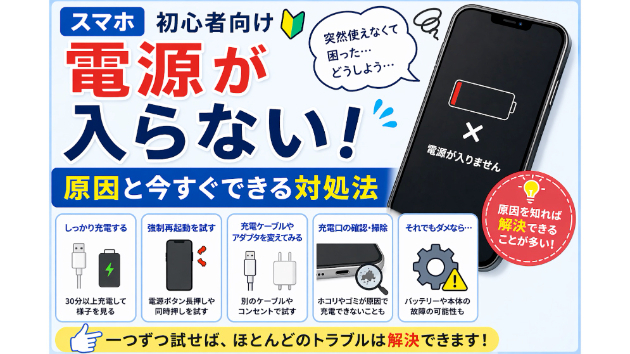
かつて電源が入らない原因の筆頭といえばバッテリーの劣化だったが、最新端末では事情が異なる。急速充電規格のさらなる進化やオンデバイスAIの常時稼働に伴い、端末内部の保護回路が極めて敏感に設定されているのだ。特に夏場の車内放置や、高負荷なグラフィック処理を続けた直後は、基板を冷却・保護するために物理的な電源投入が一定時間ロックされる。
この場合、いくら電源ボタンを長押ししても本体は応答しない。充電器に繋いでも画面に給電マークすら出ないことすらある。故障と判断して焦る前に、まずは直射日光の当たらない涼しい場所へ移動させ、本体の熱が完全に冷めるまで15分から30分ほど放置してみるのが鉄則だ。
2. 画面が真っ暗な時にまず試すべき「強制再起動」の最新コマンド

画面が黒いまま反応しない現象の多くは、端末の電源が落ちているのではなく、「画面出力システムだけがフリーズしている」状態だ。バイブレーションや通知音が微かに鳴る場合、システム自体は裏で動き続けている。
これを解消するには、ハードウェアレベルでの強制再起動が最も有効だ。近年の端末は誤作動防止のために操作手順が複雑化している。多くのアンドロイド機やiPhoneでは、「音量アップボタンを一瞬押す」「音量ダウンボタンを一瞬押す」「電源(サイド)ボタンを10秒以上長押しする」といった手順が標準となっている。メーカーやブランドごとの固有コマンドを把握しておくことが復旧への近道だ。
3. バッテリーの「完全放電」と次世代急速充電が引き起こす罠
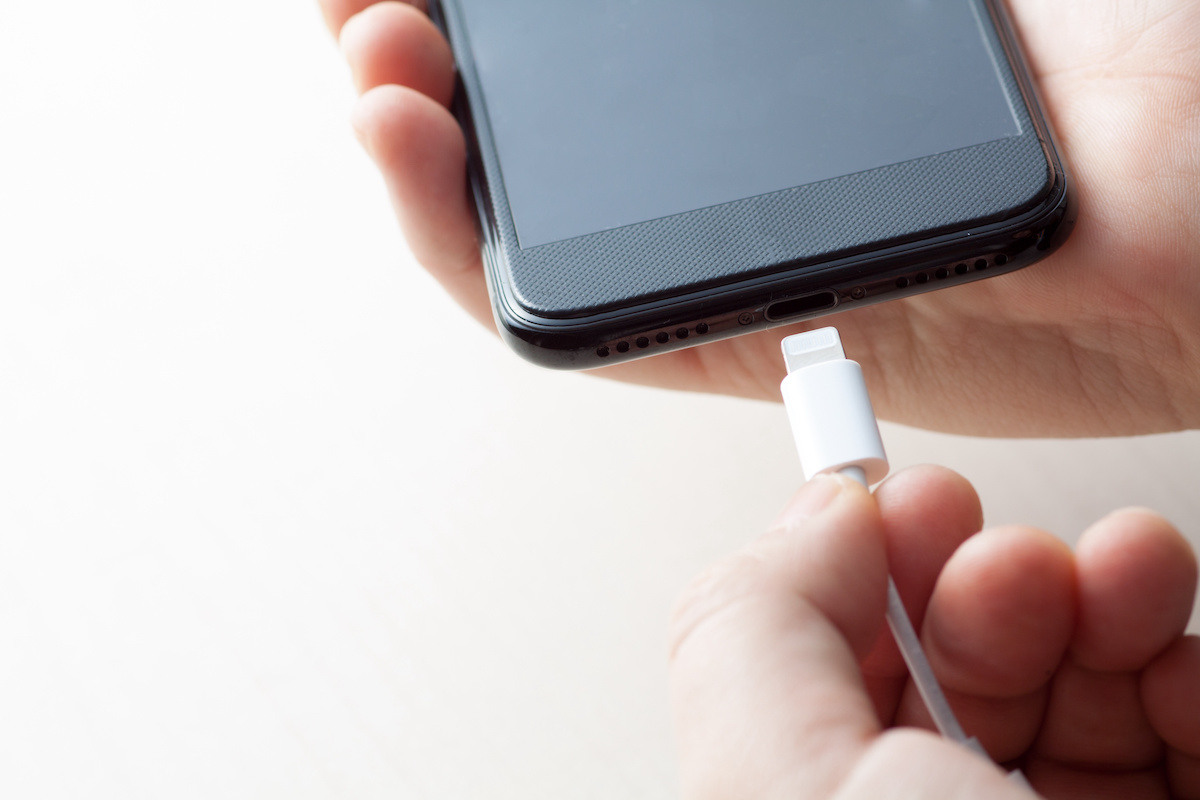
充電残量が0%のまま放置されたスマートフォンは、バッテリーセルを保護するために極度の低電圧状態へ陥る。この「完全放電」状態になると、通常の急速充電器を接続しても数分間は充電反応すら示さない。
さらに盲点となるのが、互換性のない急速充電器や古いケーブルの使用だ。最新のスマートフォンの電力管理ICは、不安定な電圧を供給する粗悪な充電環境を検知すると給電をストップさせる。トラブル時には、必ず端末付属またはメーカー認証済みの正規ワイヤレス充電器や高出力PD充電器を使い、最低でも30分以上は通電させたまま放置して経過を見る必要がある。
4. 深夜の自動アプデ後に多発?OS障害・ファームウェア不具合の見分け方
「昨晩までは普通に使えていたのに、朝起きたら電源が入らない」というケースで疑うべきは、深夜に行われたOSの自動アップデート失敗だ。バックグラウンドでの書き換え中にWi-Fi通信が切断されたり、ストレージ容量が切迫していたりすると、起動に必要なシステムファイルが破損してループ状態に陥る。
電源ボタンを押した際にロゴ画面が一瞬だけ表示されて消える場合や、画面がかすかに発光するだけで先に進まない場合は、OS起因のトラブルである可能性が高い。この状態からの自力復旧には、PCと接続してリカバリーモードからシステム修復を行うか、セーフモードでの再起動を試みる必要がある。
5. 寒冷・酷暑による「一時的フリーズ」と結露リスク
極端な気温変化もスマートフォンにとっては大きな脅威だ。特に氷点下の屋外から暖かい室内へ持ち込んだ際や、急激な冷房環境下では、バッテリー内部の化学反応が一時的に鈍化し、必要な電圧を基板に供給できなくなる。
ここで絶対に避けるべきなのは、ドライヤーの熱風で急激に温めたり、保冷剤で急冷したりする行為だ。内部で結露が発生し、基板がショートして完全な「物理的破損」へつながる恐れがある。常温の室内にそのまま置き、内部温度が自然に安定するのを待つことが結果的に最も安全な対処法となる。
6. 自力復旧しない場合の選択肢:メーカー修理とデータ復旧の現実
あらゆる手順を試しても応答がない場合、内部基板のショートやディスプレイパネル自体の物理的破損が考えられる。ここからの選択肢は「メーカー修理」か「街の専門修理店」、あるいは「データ復旧サービス」の3つだ。
メーカー保証やキャリアの補償サービスに加入している場合、安価で本体交換が可能だが、内部データは初期化されるのが一般的だ。一方、バックアップを取っておらず「写真や連絡先だけでも取り出したい」という場合は、基板修復に対応したデータ復旧専門業者への相談が必要となる。故障の状況と優先順位(本体の存続か、内部データか)を見極めて、最適な依頼先を選択してほしい。 (出典: スマホ の 電源 が 入ら ない(Yahoo!ニュース))
Webメディアの編集およびコンテンツ作成に従事。正確で質の高い情報発信を心掛けています。
