【2026年最新】Wordの行間が広すぎる?「ワード 行間 詰める」決定版テクニックと勝手に空く原因の完全解剖
ワード 行間 詰める作業は、ビジネス文書の完成度を左右する永遠の課題だ。「なぜか1行だけ間隔がバカみたいに開く」「フォントサイズを少し上げた途端にレイアウトが崩壊した」――そんな悲鳴は、AIによる文書作成が定着した2026年のオフィスでも、相変わらずあちこちのデスクで響いている。
資料の見栄えで損をしている人の大半は、Microsoft Word独特の「標準グリッド線」や「段落余白」の仕様に振り回されているに過ぎない。適切な手順を知ってワード 行間 詰める調整を行えば、読みづらいガタガタの文書が一瞬でプロ仕様のスマートなレポートへと生まれ変わる。
1. なぜWordの行間は勝手に広がるのか?犯人は「ページのグリッド線」

フォントサイズを標準の10.5ポイントから12ポイントや14ポイントに広げた瞬間、まるで2行分かのような巨大な隙間が出現することがある。バグではない。Wordがデフォルトで設定している「ページのグリッド線に合わせる」という親切心(余計なお世話)が原因だ。
Wordの紙面には目に見えない方眼用紙のような「グリッド線」が敷かれている。文字サイズがグリッド線の枠の高さをほんのわずかでも超えると、Wordは自動的に「次のグリッド線まで行間を飛ばす」という処理を行う。これが、あの不自然な空白の正体だ。
2. 一発解決!最も確実な「固定値」指定の手順
行間トラブルを根本から封じ込めたいなら、数値をミリ単位で支配できる「固定値」設定一択だ。Word任せ(最小値や1行)にするから予期せぬレイアウト崩れが起きる。
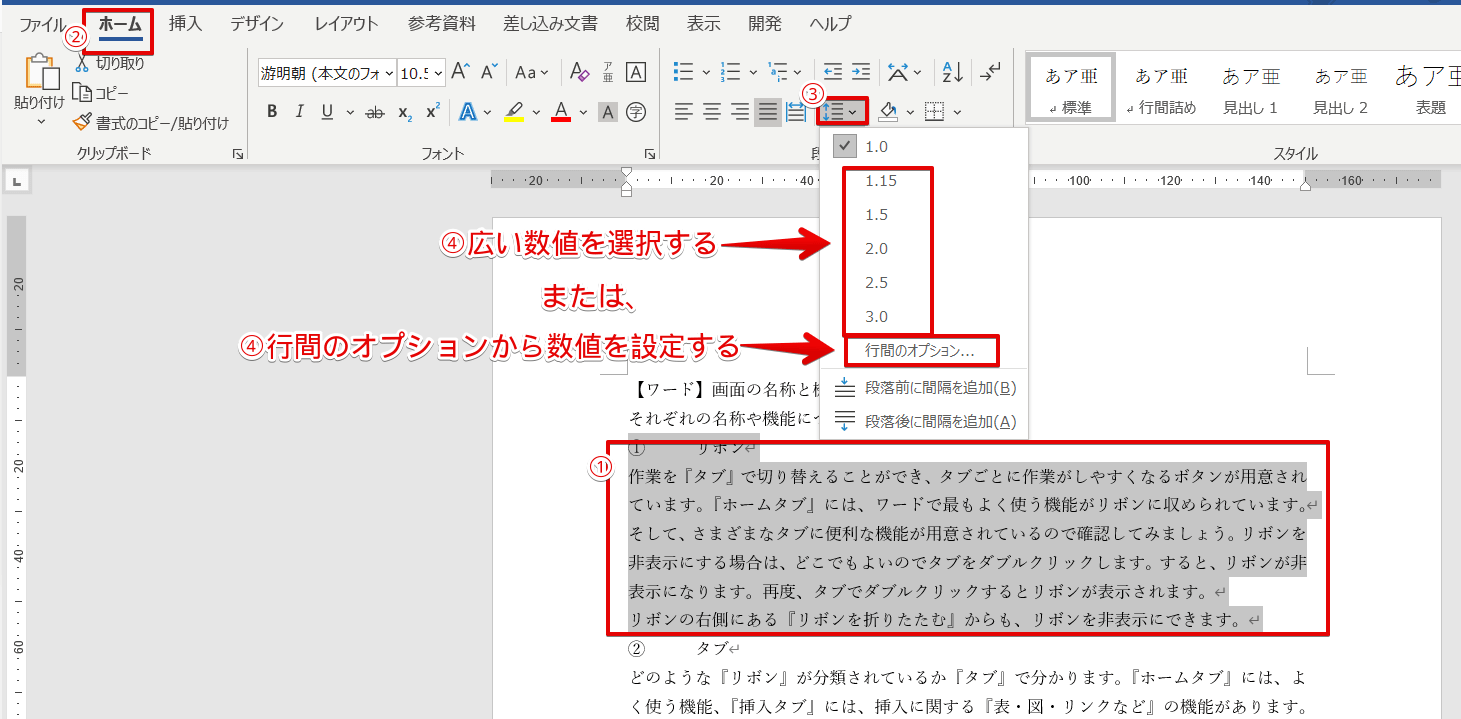
やり方はシンプルだ。行間を調整したい範囲を選択し、右クリックから「段落」ダイアログを開く。「行間」のドロップダウンメニューで「固定値」を選び、「間隔」のボックスにpt(ポイント)数を入力するだけだ。例えば10.5ptの文字なら、間隔を「18pt〜20pt」程度に設定すると、引き締まった非常に読みやすい行間が完成する。
3. フォントを大きくしても行間を崩さない「グリッド線解除」の裏ワザ
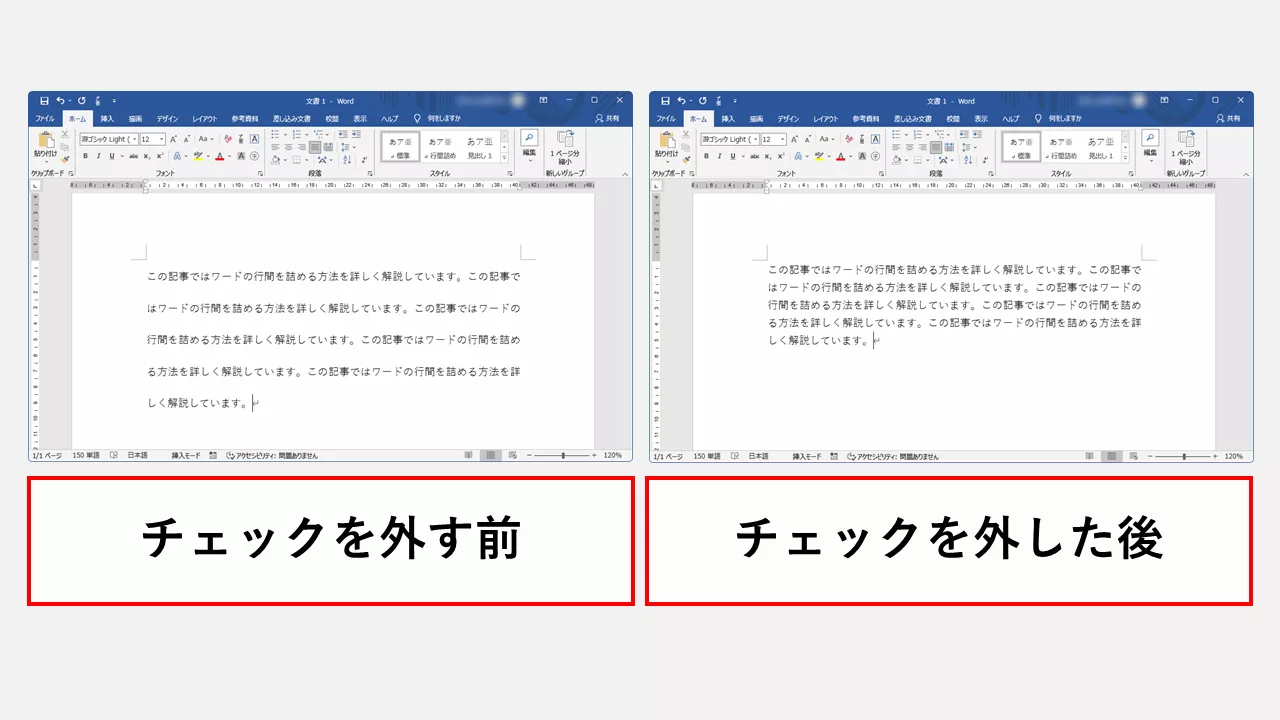
見出しなどで文字を大きくしたいけれど、行間は詰めたい。そんなときはグリッド線の縛りを解いてしまえばいい。
対象のテキストを選び、「段落」設定画面を開く。右下付近にある「1行の文字列を増減したときに段落前後を調節する」または「ページのグリッド線に合わせる」というチェックボックスのチェックを外す。これだけで、文字サイズを30ptに拡大しても、行間が間延びせずピタッと収まるようになる。
4. 「Enterキーの押しすぎ」はNG!段落前・段落後の余白を一括クリア
行間が空いて見える原因が、実は「行間」ではなく「段落の余白」にあるケースも極めて多い。特にWebサイトから文章をコピペした際や、他人が作ったテンプレートを編集しているときに多発する。
「段落」設定にある「段落前」「段落後」の数値が「0行」になっているか確認しよう。ここが「0.5行」などになっていると、Shift+Enter(改行)ではなくEnter(改段落)を押すたびに大きな余白が生まれてしまう。数値をすべて0ptに変更すれば、詰まった美しい配置に一瞬で戻る。
5. 2026年のビジネス標準:美しく見せる「行間とフォントサイズ」の黄金比
画面上で読まれる機会が紙媒体よりも圧倒的に増えた2026年現在、文書デザインのトレンドは「詰まりすぎず、空きすぎない」絶妙な視認性の確保だ。狭すぎる行間は読者に圧迫感を与え、離脱の原因になる。
基本ルールとして、本文のフォントサイズに対して「行間は1.5倍〜1.7倍」を意識すると良い。10.5ptの本文なら行間16pt〜18pt、12ptの本文なら20pt前後に「固定値」で設定するのが、現代のデジタルデバイス画面において最もストレスなく読まれる黄金比率だ。
6. 表の中や箇条書きでレイアウトが崩れたときのレスキュー手順
表(テーブル)の中や箇条書きリストで間隔が詰まらないときは、段落設定に加えてスタイルの競合を疑う必要がある。
表内のセル全体を選択した状態で、「段落」ダイアログを開き、「同じスタイルの段落の間に余白を追加しない」にチェックを入れる。あるいは、リボンの「ホーム」タブにある「すべての書式をクリア」ボタンを一度押し、プレーンな状態に戻してから再度「固定値」を打ち込むのが、もっとも手っ取り早い脱出ルートだ。 (出典: ワード 行間 詰める(Yahoo!ニュース))
情報を整理して届けることが得意なWebディレクター。ユーザー視点に立った記事作成を目指しています。
